

SKYMISSION · Guide de l’outil
Transfert RC2
RC2 Transfer transfère un ZIP RC2 Transfer de SkyMission depuis Windows vers des emplacements de mission existants sur la DJI RC2. Il affecte les parties, sauvegarde les fichiers existants puis les remplace, sans recherche manuelle de dossiers UUID.
Avant de commencer
- Vous devez disposer de Windows, d’une DJI RC2 avec transfert USB et d’un ZIP RC2 Transfer exporté depuis une mission SkyMission enregistrée.
- Créez au préalable suffisamment de petites missions fictives sur la RC2. L’outil utilise ces emplacements existants et ne crée pas de nouvelles missions UUID.
Comment l’utiliser
- Si vous avez téléchargé le fichier depuis SkyMission, lui faites confiance et souhaitez volontairement l’exécuter : extrayez complètement le paquet, ouvrez SkyMission-RC2-Transfer.exe, cliquez sur « Informations complémentaires », puis « Exécuter quand même ». Si cette option manque ou si votre administrateur bloque le lancement, contactez-le.
- Reliez la RC2 à Windows par USB et autorisez le transfert de fichiers. Utilisez la sélection manuelle si la détection automatique échoue.
- Sélectionnez le ZIP RC2 Transfer issu du planificateur. L’outil vérifie le paquet et le nombre de parties.
- Sélectionnez exactement autant d’emplacements existants que de parties. La partie 1 va au premier emplacement sélectionné, puis la partie 2 et les suivantes.
- Vérifiez la sélection et lancez le transfert. Une sauvegarde est créée dans Documents\SkyMission\RC2 Backups avant le remplacement des fichiers KMZ, ShotSnap et d’aperçu.
- Attendez la confirmation et redémarrez la RC2. Ouvrez chaque mission et vérifiez la route et les paramètres. Effectuez les parties dans l’ordre 1, 2, 3 …
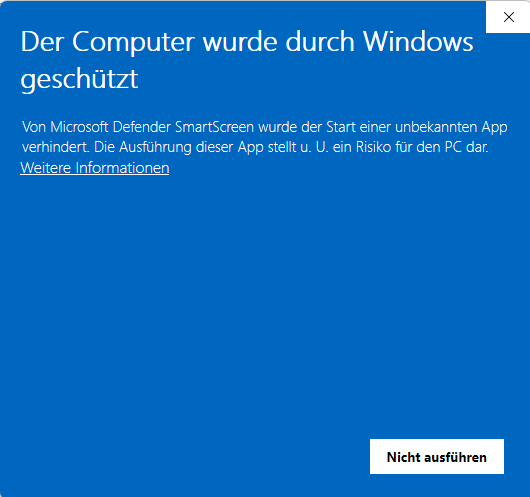
Ouvrez les informations complémentaires uniquement après avoir vérifié le fichier et décidé de lui faire confiance.
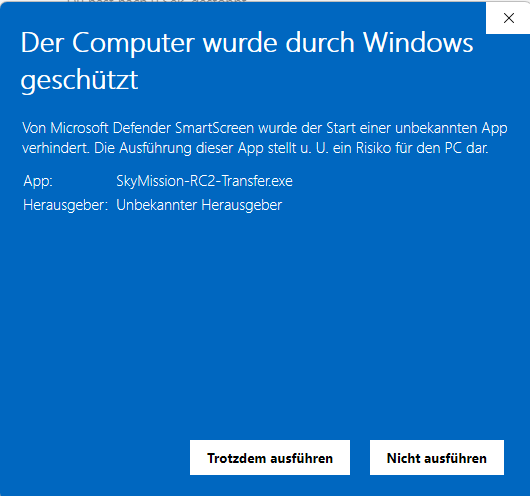
Windows indique ici le nom du fichier et l’éditeur inconnu. En cas de doute, choisissez de ne pas l’exécuter.
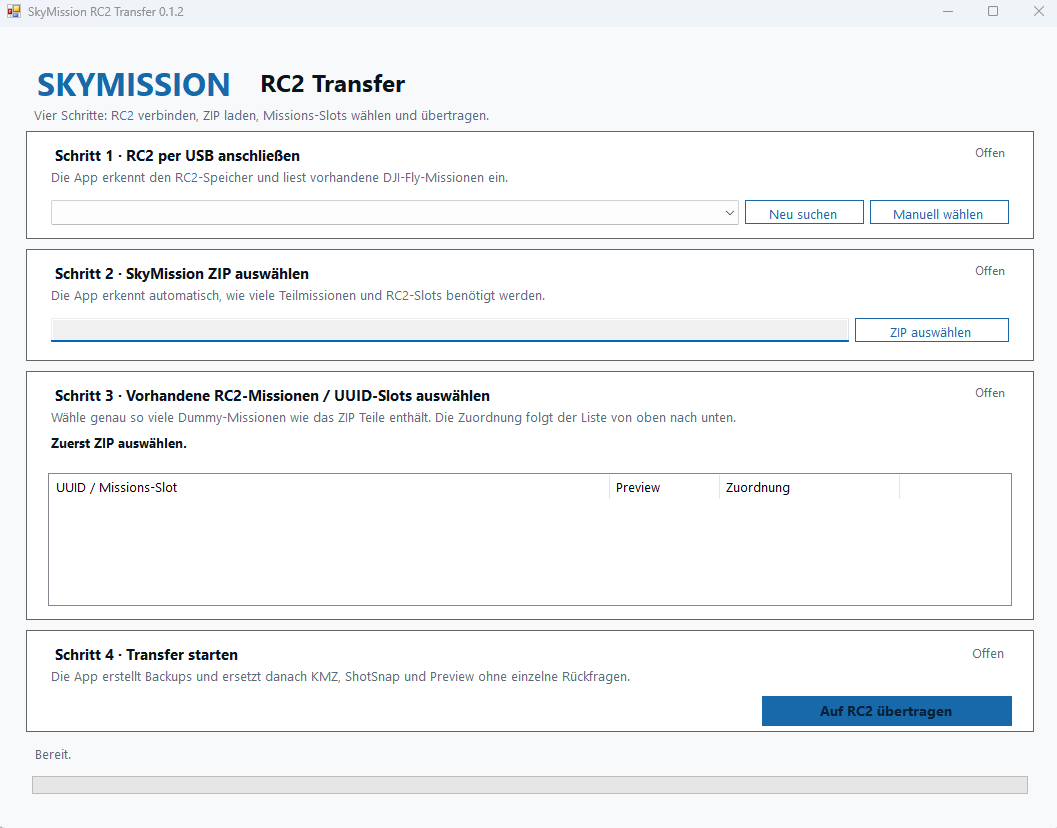
Connecter la RC2 → choisir le ZIP → choisir les emplacements → transférer. Interface d’exemple ; les libellés peuvent varier selon la version.
Résultat
Les emplacements RC2 déjà enregistrés contiennent les missions exportées. Conservez la sauvegarde jusqu’à la vérification du transfert.
Points à vérifier
L’affectation remplace les fichiers de mission existants. DJI Fly autorise au maximum 200 points par mission ; les longues routes sont donc divisées. La vérification sur la radiocommande reste nécessaire.
Questions fréquentes
RC2 non détectée ?
Vérifiez la connexion USB, le mode de transfert et l’accès sous Windows. Sélectionnez manuellement le stockage approprié.
Nombre d’emplacements incorrect ?
Créez davantage de missions fictives sur la RC2 ou corrigez la sélection. Le nombre d’emplacements doit correspondre au nombre de parties.