

SKYMISSION · Werkzeug-Anleitung
RC2 Übertragungstool
Das RC2-Übertragungstool überträgt ein SkyMission RC2 Transfer ZIP von Windows auf vorhandene Missions-Slots der DJI RC2. Es übernimmt die Zuordnung von Teilmissionen, sichert die bisherigen Dateien und ersetzt sie, damit du UUID-Ordner nicht manuell suchen und bearbeiten musst.
Bevor du beginnst
- Du benötigst Windows, eine DJI RC2 mit USB-Dateiübertragung und das RC2-Transfer-ZIP einer gespeicherten SkyMission-Mission.
- Lege auf der RC2 vorab genügend kleine Dummy-Wegpunktmissionen an. Das Tool verwendet diese bestehenden Slots und erzeugt keine neuen UUID-Missionen.
So nutzt du es
- Wenn du die Datei von SkyMission heruntergeladen hast, ihr vertraust und sie bewusst starten möchtest: vollständig entpacken, SkyMission-RC2-Transfer.exe öffnen, „Weitere Informationen“ und anschließend „Trotzdem ausführen“ wählen. Wenn diese Option fehlt oder dein Administrator den Start sperrt, wende dich an ihn.
- Verbinde die RC2 per USB mit Windows und erlaube die Dateiübertragung. Nutze „Manuell wählen“, wenn die automatische Erkennung nicht funktioniert.
- Wähle das RC2 Transfer ZIP aus dem Missionsplaner. Das Tool prüft das Paket und die Anzahl der enthaltenen Teilmissionen.
- Markiere genau so viele vorhandene Missions-Slots wie Teilmissionen. Teil 1 wird dem obersten gewählten Slot zugeordnet, danach Teil 2 und so weiter.
- Prüfe die Auswahl und starte „Auf RC2 übertragen“. Vor dem Ersetzen wird ein Backup unter Dokumente\SkyMission\RC2 Backups angelegt; anschließend werden KMZ-, ShotSnap- und Preview-Dateien ersetzt.
- Warte auf die Erfolgsmeldung und starte die RC2 neu. Öffne jede übertragene Mission und kontrolliere Route und Parameter. Mehrteilige Missionen werden in der Reihenfolge 1, 2, 3 … geflogen.
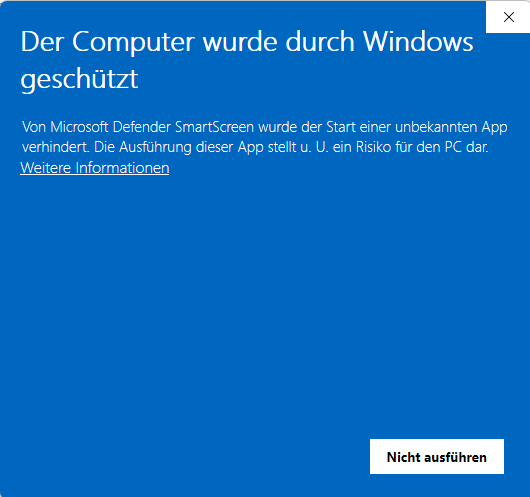
Nur wenn du die Datei geprüft hast und ihr vertraust, öffne „Weitere Informationen“.
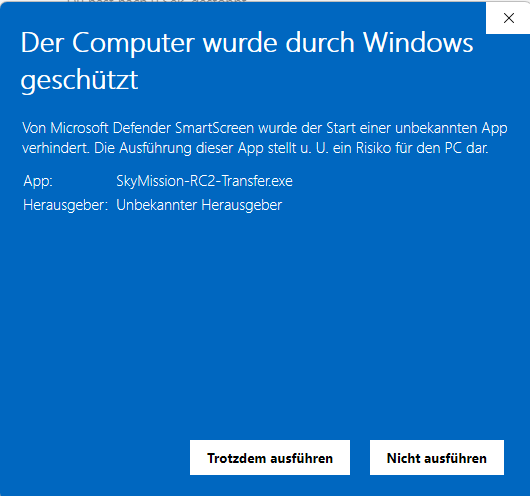
Hier zeigt Windows den Dateinamen und den unbekannten Herausgeber. Bei Zweifel „Nicht ausführen“ wählen.
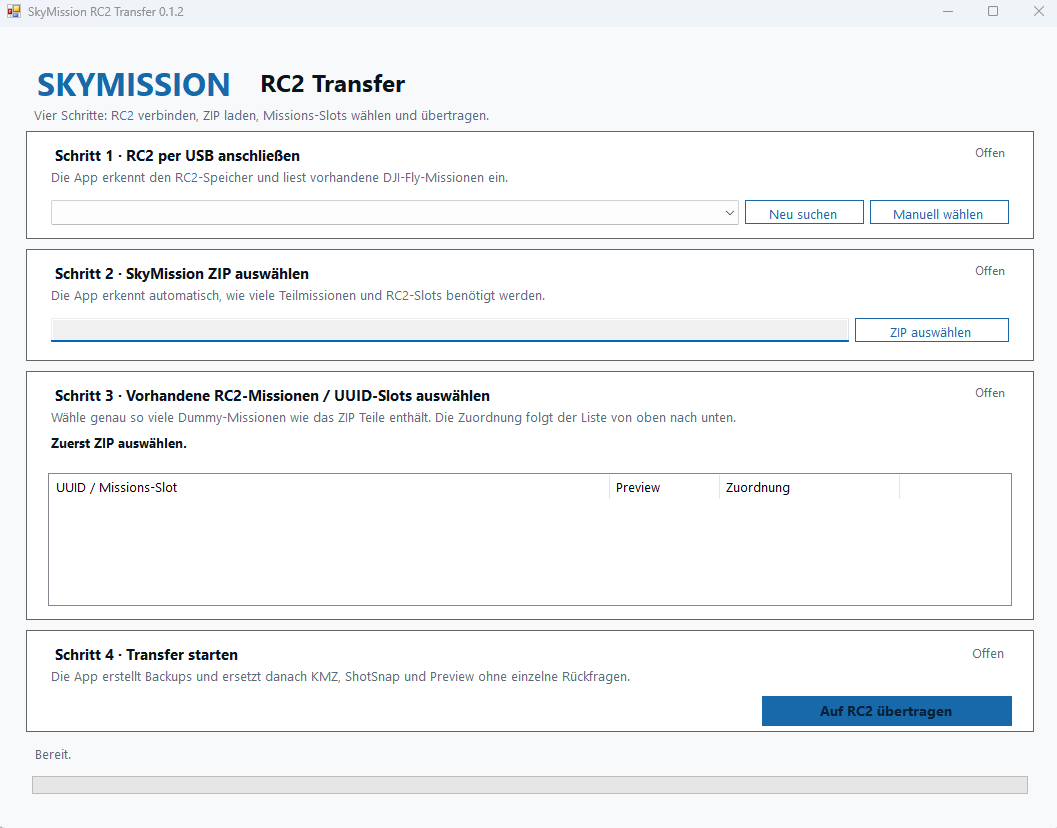
RC2 anschließen → ZIP auswählen → Missions-Slots auswählen → übertragen. Beispieloberfläche; Bezeichnungen können je nach Version abweichen.
Was du erhältst
Die ausgewählten, bereits registrierten RC2-Slots enthalten die exportierten SkyMission-Missionen. Bewahre das Backup auf, bis du die Übertragung geprüft hast.
Was du prüfen musst
Die Zuordnung überschreibt vorhandene Missionsdateien. DJI Fly erlaubt maximal 200 Waypoints pro Einzelmission; lange Routen werden deshalb aufgeteilt. Das Tool ersetzt keine Prüfung der Mission auf der Fernsteuerung.
Häufige Fragen
Die RC2 wird nicht erkannt?
Prüfe USB-Verbindung, Dateiübertragungsmodus und Erreichbarkeit in Windows. Wähle den passenden Speicher über „Manuell wählen“.
Die Zahl der Slots passt nicht?
Lege weitere Dummy-Missionen auf der RC2 an oder korrigiere die Auswahl. Die Anzahl ausgewählter Slots muss der Anzahl der Teilmissionen entsprechen.