

SKYMISSION · Guide de l’outil
Calculateur Boundary WebODM
Le calculateur Boundary crée un polygone GeoJSON pour l’option de traitement boundary de WebODM. Il définit l’étendue souhaitée des résultats sans créer une mission de vol.
Avant de commencer
- Définissez la zone souhaitée du résultat. La zone survolée et photographiée doit dépasser suffisamment ses bords.
Comment l’utiliser
- Ouvrez le calculateur Boundary WebODM et cherchez la zone sur la carte.
- Placez au moins trois points. Déplacez les points numérotés pour affiner la limite ; utilisez Annuler ou Effacer en cas d’erreur.
- Choisissez la marge extérieure. La valeur par défaut est 4 m ; Exact conserve la limite dessinée sans marge ajoutée.
- Contrôlez le polygone et le GeoJSON généré. Évitez les limites qui se croisent elles-mêmes.
- Ouvrez la tâche concernée dans votre installation WebODM et cliquez sur « Modifier ». Dans les options de traitement, ouvrez « Bounds & Cropping ».
- Collez le code copié en entier dans « boundary (json) », comme sur la capture. Vérifiez la marge souhaitée et les autres options de découpage.
- Enregistrez les options et lancez le traitement avec ces réglages. Une tâche déjà calculée doit être retraitée pour modifier ses résultats. Vérifiez ensuite le résultat.
- Conservez vous-même le code si nécessaire. SkyMission n’enregistre ni ce polygone ni le code généré.
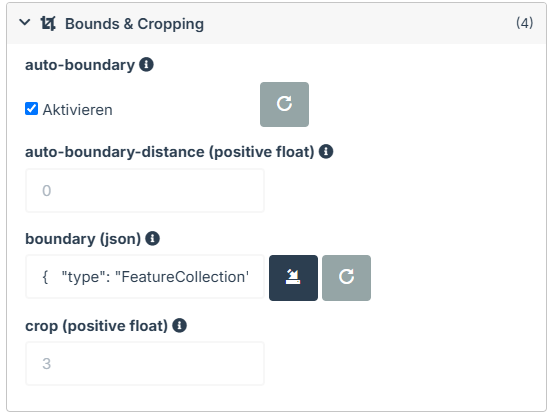
Modifier → Bounds & Cropping → boundary (json). Coller tout le code.

Le résultat est limité à la zone choisie.
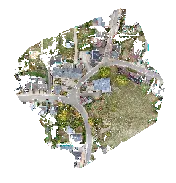
Pour comparaison : résultat sans la limite choisie.
Résultat
Le résultat est un polygone GeoJSON pour WebODM. Ce n’est ni une route DJI ni un remplacement de la planification des prises de vue.
Points à vérifier
La Boundary ne recrée pas une couverture photographique manquante. Sa marge est un réglage de traitement, pas une autorisation de vol ; contrôlez l’étendue du résultat final.
Questions fréquentes
Copie désactivée ?
Placez au moins trois points valides et vérifiez le message du calculateur.
Zone perdue après fermeture ?
C’est prévu : rien n’est enregistré. Copiez et conservez le code avant de quitter la page.