

SKYMISSION · Werkzeug-Anleitung
WebODM Boundary Rechner
Der Boundary Rechner erstellt ein GeoJSON-Polygon für die WebODM-Verarbeitungsoption boundary. Damit legst du den gewünschten Ausschnitt der Verarbeitungsergebnisse fest, ohne dafür eine Flugmission anlegen zu müssen.
Bevor du beginnst
- Kenne den gewünschten Ergebnisbereich. Die beflogene und fotografierte Fläche sollte ausreichend über dessen Rand hinausgehen.
So nutzt du es
- Öffne den WebODM Boundary Rechner und navigiere zum gewünschten Bereich auf der Karte.
- Setze mindestens drei Punkte. Verschiebe die nummerierten Punkte, um den Rand zu korrigieren; nutze Rückgängig oder Leeren bei Fehlern.
- Wähle den Außenrand. Standardmäßig sind 4 m aktiv; „Exakt“ verwendet die eingezeichnete Grenze ohne zusätzlichen Rand.
- Kontrolliere das Polygon auf der Karte und den erzeugten GeoJSON-Code. Vermeide sich selbst überschneidende Grenzen.
- Öffne die gewünschte Aufgabe in deiner WebODM-Installation und klicke auf „Bearbeiten“. Öffne bei den Verarbeitungsoptionen „Bounds & Cropping“.
- Füge den vollständigen kopierten Code in „boundary (json)“ ein, wie im Screenshot gezeigt. Prüfe den gewünschten Rand und die übrigen Zuschnittoptionen.
- Speichere die Optionen und starte die Verarbeitung mit diesen Einstellungen. Eine bereits berechnete Aufgabe muss erneut verarbeitet werden, damit sich die Ausgabe ändert. Prüfe danach das Ergebnis.
- Sichere den Code bei Bedarf selbst. SkyMission speichert weder dieses Polygon noch den erzeugten Code.
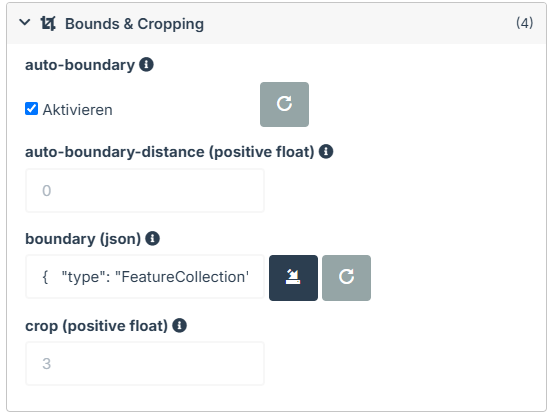
Bearbeiten → Bounds & Cropping → boundary (json). Den gesamten Code einfügen.

Das Ergebnis ist auf den gewählten Bereich begrenzt.
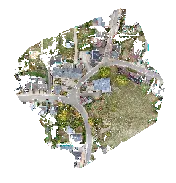
Zum Vergleich: Ausgabe ohne die gewählte Begrenzung.
Was du erhältst
Du erhältst ein GeoJSON-Polygon für WebODM. Es ist weder eine DJI-Flugroute noch ein Ersatz für die Aufnahmeplanung.
Was du prüfen musst
Die Boundary kann fehlende Bildabdeckung nicht ergänzen. Der gewählte Rand ist eine Verarbeitungseinstellung und keine Flugfreigabe; prüfe den gewünschten Ausschnitt am fertigen Ergebnis.
Häufige Fragen
Kopieren ist deaktiviert?
Setze mindestens drei gültige Punkte und prüfe die Meldung des Rechners.
Nach dem Schließen ist die Fläche weg?
Das ist vorgesehen: Der Rechner speichert nichts. Kopiere und sichere den Code vor dem Verlassen der Seite.